Domain großparkplatz.de kaufen?
Wir ziehen mit dem Projekt
großparkplatz.de um.
Sind Sie am Kauf der Domain
großparkplatz.de interessiert?
domain@kv-gmbh.de · 0541-91531010
Domain großparkplatz.de kaufen?
Wo finde ich den Android Gerätemanager?
Der Android Gerätemanager ist ein nützliches Tool, um verlorene oder gestohlene Android-Geräte zu orten, zu sperren oder zu löschen. Um den Android Gerätemanager zu nutzen, musst du dich mit deinem Google-Konto auf dem verlorenen Gerät anmelden. Anschließend kannst du den Gerätemanager über die Website "android.com/find" aufrufen. Dort kannst du dein Gerät lokalisieren, klingeln lassen, sperren oder sogar alle Daten darauf löschen. Es ist wichtig, den Gerätemanager im Voraus zu aktivieren, damit du im Falle eines Verlusts schnell reagieren kannst. **
Was bedeutet "PCI-Gerät" im Gerätemanager?
Im Gerätemanager steht "PCI-Gerät" für ein Gerät, das über den PCI-Bus mit dem Computer verbunden ist. PCI steht für Peripheral Component Interconnect und ist eine Schnittstelle, die es ermöglicht, verschiedene Erweiterungskarten wie Grafikkarten, Netzwerkkarten oder Soundkarten mit dem Motherboard zu verbinden. Wenn im Gerätemanager ein Gerät als "PCI-Gerät" angezeigt wird, bedeutet dies, dass der Treiber für dieses Gerät nicht installiert ist oder dass ein Problem mit der Verbindung besteht. **


Ähnliche Suchbegriffe für Gerätemanager
Top-Angebote
Produkte zum Begriff Gerätemanager:
-
Parkzone Schild A0 (841x1189mm)Sie erhalten ihr Schild aus einer 2mm starken Aluminium-Verbundplatte. Produkteigenschaften Aluverbundplatten bestehen aus einem Polyethylen-Kern und sind beidseitig mit Aluminium-Schichten versehen. Dieses hochwertige Material ist bruch- und...149,99 €*Versand: 0,00 €Sichere Weiterleitung zum Anbieter
-
Parkgarage Double Track Garage, mehrfarbigDie Parkgarage Double Track Garage von Majorette bietet Deinem Kind Spielspaß auf vier Ebenen. Parkgarage Double Track Garage von Majorette inkl. 4 Fahrzeugen 4 Etagen, motorisierter Aufzug 60(L) x 104(B) x 66(H) cm Kunststoff ab 5 Jahren geeignet Die Parkgarage von Majorette bietet Deinem Kind eine abwechslungsreiche Beschäftigungsmöglichkeit. Mit dem motorisierten Aufzug kann Dein Mini die Autos in die oberen Stockwerke befördern und parken. Anschließend geht es über die kurvenreichen Rampen wieder nach unten. Praktisch: Vier zum Lieferumfang gehörende Autos machen das Set komplett und ermöglichen einen sofortigen Spielstart.54,99 €*Versand: 1,99 €Sichere Weiterleitung zum Anbieter
-
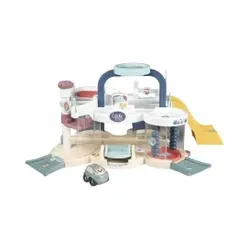
Little Smoby Parkgarage First GarageIn der Little Smoby Multi-Garage gibt es für Kinder ab 18 Monaten eine Menge zu entdecken. Das besondere Spielset für kleine Autofans lädt auf drei Ebenen zum Entdecken und Erfahren ein. Der große, drehbare Lastenaufzug bringt die kleinen ...39,99 €*Versand: 0,00 €Sichere Weiterleitung zum Anbieter



-
Wo finde ich das Motherboard im Gerätemanager?
Im Gerätemanager findest du das Motherboard unter der Kategorie "Systemgeräte" oder "Mainboards". Um dorthin zu gelangen, klicke mit der rechten Maustaste auf das Windows-Symbol unten links auf dem Bildschirm und wähle "Gerätemanager" aus. Suche dann nach der entsprechenden Kategorie, um das Motherboard aufzulisten. Alternativ kannst du auch die Suchfunktion im Gerätemanager verwenden und nach "Motherboard" suchen, um es schnell zu finden. Wenn du das Motherboard gefunden hast, kannst du durch einen Doppelklick darauf weitere Informationen wie den Hersteller, den Treiberstatus und andere Details anzeigen. **
-
Wo finde ich den Gerätemanager bei Mac?
Der Gerätemanager bei Mac heißt "Systeminformationen" und kann über das Apple-Menü in der oberen linken Ecke des Bildschirms aufgerufen werden. Alternativ kann man auch die Tastenkombination "cmd + Leertaste" drücken und nach "Systeminformationen" suchen. Dort findet man detaillierte Informationen über die Hardware und Software des Macs, wie z.B. Prozessor, Speicher, Grafikkarte und angeschlossene Geräte. Man kann auch den Gerätemanager über das Dienstprogramm "Systemeinstellungen" aufrufen und dort unter "Hardware" die benötigten Informationen finden. **
-
Wo finde ich mein Mainboard im Gerätemanager?
Im Gerätemanager findest du dein Mainboard unter der Kategorie "Systemgeräte" oder "Mainboards". Um dorthin zu gelangen, klicke mit der rechten Maustaste auf das Windows-Symbol unten links auf dem Bildschirm und wähle "Geräte-Manager" aus. Suche dann nach einer Liste von Geräten, die unter anderem dein Mainboard auflisten. Du kannst auch die Suchfunktion im Gerätemanager verwenden und nach "Mainboard" oder dem Namen des Herstellers suchen, um es schneller zu finden. Wenn du dein Mainboard gefunden hast, kannst du durch einen Rechtsklick auf das Gerät weitere Informationen anzeigen lassen. **
-
Wo finde ich das Touchpad im Gerätemanager?
Im Gerätemanager findest du das Touchpad unter der Kategorie "Mäuse und andere Zeigegeräte". Um dorthin zu gelangen, klicke mit der rechten Maustaste auf das Windows-Symbol in der Taskleiste und wähle "Geräte-Manager" aus. In der Liste der Geräte suchst du dann nach dem Eintrag für das Touchpad. Falls du es nicht findest, könnte es sein, dass es unter einer anderen Kategorie wie "Eingabegeräte" aufgeführt ist. Wenn du weiterhin Schwierigkeiten hast, das Touchpad zu finden, kannst du auch die Suchfunktion im Gerätemanager nutzen und nach "Touchpad" suchen. **

Ist die PS2-Tastatur im Gerätemanager verschwunden?
Es ist möglich, dass die PS2-Tastatur im Gerätemanager verschwunden ist, wenn es ein Problem mit dem Treiber oder der Verbindung gibt. Um das Problem zu beheben, können Sie versuchen, den Treiber zu aktualisieren oder die Tastatur neu anzuschließen. Wenn das nicht funktioniert, könnte es auch ein Hardwareproblem sein und Sie sollten möglicherweise die Tastatur austauschen. **
Was zeigt der Gerätemanager für einen Fehler?
Der Gerätemanager zeigt möglicherweise einen Fehlercode oder eine Fehlermeldung an, die auf ein Problem mit einem bestimmten Gerät oder Treiber hinweist. Dies kann beispielsweise ein Konflikt zwischen Geräten, ein fehlender oder veralteter Treiber oder ein Hardwarefehler sein. Der Gerätemanager kann auch anzeigen, ob ein Gerät ordnungsgemäß funktioniert oder deaktiviert ist. **
Top-Angebote
Produkte zum Begriff Gerätemanager:
-
Jabadabado ParkgarageVollgas! Das coole und rasante Holzparkhaus von Jabadabado bietet jede Menge Spielmöglichkeiten für autoverrückte Kinder. Fahre gegen deine Freunde auf der Rampe, auf der zwei Autos nebeneinander fahren können. Wer gewinnt? Dann geht es weiter, um das Elektroauto aufzutanken oder aufzuladen und mit dem Aufzug wieder nach oben zu fahren. Wenn die Autos unterwegs schmutzig geworden sind, fährst du schnell in der Waschanlage vorbei. Starte dann den Hubschrauber, fliege über die Stadt und lande auf dem Hubschrauberlandeplatz auf dem Dach der Garage. Das Parkhaus hat drei Etagen, zwischen denen du mit den Autos hin- und herfahren kannst. Wenn es Zeit ist, eine Pause zu machen, parkst du auf den drei Parkplätzen. Der Aufzug wird mit einem kleinen Lenkrad gesteuert, sodass die Autos auf einfache und lustige Weise in die verschiedenen Stockwerke transportiert werden können. Mit diesem kreativen und lustigen Parkhaus werden die Kinder stundenlang beschäftigt sein. Das Parkhaus kann zusammen mit Jabadabado-Schienen und anderen gängigen Holzschienenmarken gebaut werden. Es regt zum kreativen Spielen an und ist garantiert ein geschätztes Geburtstagsgeschenk. Enthalten sind eine Garage mit Parkplätzen, ein Hubschrauberlandeplatz, eine Tankstelle, ein Aufzug mit Autowaschanlage, drei Autos, ein Hubschrauber, eine Rampe und eine Wettkampframpe.93,02 €*Versand: 0,00 €Sichere Weiterleitung zum Anbieter
-
Candylab Magnetische ParkgarageWir haben unsere eigene Magnetic Parking Garage entwickelt! Wenn du bereits ein paar CANDYCAR® Fahrzeuge besitzt, ist diese funktionale Garage aus massivem Buchenholz die perfekte Ergänzung. Mit 17 magnetischen Parkplätzen bleiben die Autos ordentlich ausgerichtet und fest an ihrem Platz – selbst wenn das Gebäude bewegt wird. Die magnetischen Stellplätze funktionieren mit allen Generationen von CANDYCAR®, egal ob mit oder ohne Magnet-Tow-Basis. Die Garage ist massstabsgetreu zur CANDYCAR® Linie und wird mit einer Schritt-für-Schritt-Anleitung geliefert. Produktdetails: - Abmessungen: 61 cm L × 26 cm B × 26 cm H - Gewicht: 3,5 kg - Verpackung: 56 cm L × 27 cm B × 7 cm H - Material: Massives Buchenholz - Enthält: Garage, Anleitung, Montagematerial - Benötigte Zeit für den Aufbau: ca. 10–15 Minuten - Autos nicht enthalten - Food Trucks passen nur auf die obere Ebene der Garage. Versand & Rückgabe: Bestellungen bis 17 Uhr versenden wir noch am selben Tag. Ab 99.- CHF ist der Versand kostenlos. Wir bieten dir 30 Tage Zeit für eine Rückgabe - so kannst du ein sicheres Shopping-Erlebnis geniessen.197,00 €*Versand: 0,00 €Sichere Weiterleitung zum Anbieter
-
Parkzone Schild A0 (841x1189mm)Sie erhalten ihr Schild aus einer 2mm starken Aluminium-Verbundplatte. Produkteigenschaften Aluverbundplatten bestehen aus einem Polyethylen-Kern und sind beidseitig mit Aluminium-Schichten versehen. Dieses hochwertige Material ist bruch- und...149,99 €*Versand: 0,00 €Sichere Weiterleitung zum Anbieter
-
Wo finde ich den Android Gerätemanager?
Der Android Gerätemanager ist ein nützliches Tool, um verlorene oder gestohlene Android-Geräte zu orten, zu sperren oder zu löschen. Um den Android Gerätemanager zu nutzen, musst du dich mit deinem Google-Konto auf dem verlorenen Gerät anmelden. Anschließend kannst du den Gerätemanager über die Website "android.com/find" aufrufen. Dort kannst du dein Gerät lokalisieren, klingeln lassen, sperren oder sogar alle Daten darauf löschen. Es ist wichtig, den Gerätemanager im Voraus zu aktivieren, damit du im Falle eines Verlusts schnell reagieren kannst. **
-
Was bedeutet "PCI-Gerät" im Gerätemanager?
Im Gerätemanager steht "PCI-Gerät" für ein Gerät, das über den PCI-Bus mit dem Computer verbunden ist. PCI steht für Peripheral Component Interconnect und ist eine Schnittstelle, die es ermöglicht, verschiedene Erweiterungskarten wie Grafikkarten, Netzwerkkarten oder Soundkarten mit dem Motherboard zu verbinden. Wenn im Gerätemanager ein Gerät als "PCI-Gerät" angezeigt wird, bedeutet dies, dass der Treiber für dieses Gerät nicht installiert ist oder dass ein Problem mit der Verbindung besteht. **
-
Wo finde ich das Motherboard im Gerätemanager?
Im Gerätemanager findest du das Motherboard unter der Kategorie "Systemgeräte" oder "Mainboards". Um dorthin zu gelangen, klicke mit der rechten Maustaste auf das Windows-Symbol unten links auf dem Bildschirm und wähle "Gerätemanager" aus. Suche dann nach der entsprechenden Kategorie, um das Motherboard aufzulisten. Alternativ kannst du auch die Suchfunktion im Gerätemanager verwenden und nach "Motherboard" suchen, um es schnell zu finden. Wenn du das Motherboard gefunden hast, kannst du durch einen Doppelklick darauf weitere Informationen wie den Hersteller, den Treiberstatus und andere Details anzeigen. **
-
Wo finde ich den Gerätemanager bei Mac?
Der Gerätemanager bei Mac heißt "Systeminformationen" und kann über das Apple-Menü in der oberen linken Ecke des Bildschirms aufgerufen werden. Alternativ kann man auch die Tastenkombination "cmd + Leertaste" drücken und nach "Systeminformationen" suchen. Dort findet man detaillierte Informationen über die Hardware und Software des Macs, wie z.B. Prozessor, Speicher, Grafikkarte und angeschlossene Geräte. Man kann auch den Gerätemanager über das Dienstprogramm "Systemeinstellungen" aufrufen und dort unter "Hardware" die benötigten Informationen finden. **
Ähnliche Suchbegriffe für Gerätemanager
-
Parkgarage Double Track Garage, mehrfarbigDie Parkgarage Double Track Garage von Majorette bietet Deinem Kind Spielspaß auf vier Ebenen. Parkgarage Double Track Garage von Majorette inkl. 4 Fahrzeugen 4 Etagen, motorisierter Aufzug 60(L) x 104(B) x 66(H) cm Kunststoff ab 5 Jahren geeignet Die Parkgarage von Majorette bietet Deinem Kind eine abwechslungsreiche Beschäftigungsmöglichkeit. Mit dem motorisierten Aufzug kann Dein Mini die Autos in die oberen Stockwerke befördern und parken. Anschließend geht es über die kurvenreichen Rampen wieder nach unten. Praktisch: Vier zum Lieferumfang gehörende Autos machen das Set komplett und ermöglichen einen sofortigen Spielstart.54,99 €*Versand: 1,99 €Sichere Weiterleitung zum Anbieter
-
Little Smoby Parkgarage First GarageIn der Little Smoby Multi-Garage gibt es für Kinder ab 18 Monaten eine Menge zu entdecken. Das besondere Spielset für kleine Autofans lädt auf drei Ebenen zum Entdecken und Erfahren ein. Der große, drehbare Lastenaufzug bringt die kleinen ...39,99 €*Versand: 0,00 €Sichere Weiterleitung zum Anbieter
-
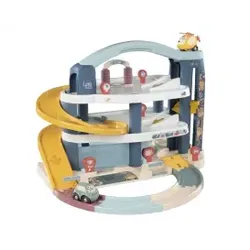
Little Smoby Parkgarage Big GarageEin besonderes Spielvergnügen bietet das Große Little Smoby Parkhaus für Kinder ab 18 Monaten. Hier gibt es auf 3 Etagen jede Menge zu entdecken. Bequem fahren die kleinen Mini-Flitzer im Aufzug in die obere Parkebene. Nach unten geht es über die ...64,95 €*Versand: 0,00 €Sichere Weiterleitung zum Anbieter
-
Matchbox Parkgarage Spielset mit GeräuschenDas Matchbox Action Drivers Parkgarage Spielset enthält tolle Funktionen und bietet spannenden Spielspass. Die detailreiche und realistische Garage bietet coole Funktionen, die mit dem enthaltenen Matchbox Fahrzeug im Massstab 1:64 aktiviert werden, wie Schranken, die sich öffnen lassen, sowie Lichter und Geräusche. Die Garage lässt sich dank der Verbindungspunkte an jeder Ecke mit anderen Matchbox Action Drivers und Hot Wheels City Sets verbinden. Abweichungen in Farbe und Gestaltung vorbehalten.38,10 €*Versand: 0,00 €Sichere Weiterleitung zum Anbieter
-
Wo finde ich mein Mainboard im Gerätemanager?
Im Gerätemanager findest du dein Mainboard unter der Kategorie "Systemgeräte" oder "Mainboards". Um dorthin zu gelangen, klicke mit der rechten Maustaste auf das Windows-Symbol unten links auf dem Bildschirm und wähle "Geräte-Manager" aus. Suche dann nach einer Liste von Geräten, die unter anderem dein Mainboard auflisten. Du kannst auch die Suchfunktion im Gerätemanager verwenden und nach "Mainboard" oder dem Namen des Herstellers suchen, um es schneller zu finden. Wenn du dein Mainboard gefunden hast, kannst du durch einen Rechtsklick auf das Gerät weitere Informationen anzeigen lassen. **
-
Wo finde ich das Touchpad im Gerätemanager?
Im Gerätemanager findest du das Touchpad unter der Kategorie "Mäuse und andere Zeigegeräte". Um dorthin zu gelangen, klicke mit der rechten Maustaste auf das Windows-Symbol in der Taskleiste und wähle "Geräte-Manager" aus. In der Liste der Geräte suchst du dann nach dem Eintrag für das Touchpad. Falls du es nicht findest, könnte es sein, dass es unter einer anderen Kategorie wie "Eingabegeräte" aufgeführt ist. Wenn du weiterhin Schwierigkeiten hast, das Touchpad zu finden, kannst du auch die Suchfunktion im Gerätemanager nutzen und nach "Touchpad" suchen. **
-
Ist die PS2-Tastatur im Gerätemanager verschwunden?
Es ist möglich, dass die PS2-Tastatur im Gerätemanager verschwunden ist, wenn es ein Problem mit dem Treiber oder der Verbindung gibt. Um das Problem zu beheben, können Sie versuchen, den Treiber zu aktualisieren oder die Tastatur neu anzuschließen. Wenn das nicht funktioniert, könnte es auch ein Hardwareproblem sein und Sie sollten möglicherweise die Tastatur austauschen. **
-
Was zeigt der Gerätemanager für einen Fehler?
Der Gerätemanager zeigt möglicherweise einen Fehlercode oder eine Fehlermeldung an, die auf ein Problem mit einem bestimmten Gerät oder Treiber hinweist. Dies kann beispielsweise ein Konflikt zwischen Geräten, ein fehlender oder veralteter Treiber oder ein Hardwarefehler sein. Der Gerätemanager kann auch anzeigen, ob ein Gerät ordnungsgemäß funktioniert oder deaktiviert ist. **
* Alle Preise verstehen sich inklusive der gesetzlichen Mehrwertsteuer und ggf. zuzüglich Versandkosten. Die Angebotsinformationen basieren auf den Angaben des jeweiligen Shops und werden über automatisierte Prozesse aktualisiert. Eine Aktualisierung in Echtzeit findet nicht statt, so dass es im Einzelfall zu Abweichungen kommen kann. ** Hinweis: Teile dieses Inhalts wurden von KI erstellt.