Domain großparkplatz.de kaufen?
Wir ziehen mit dem Projekt
großparkplatz.de um.
Sind Sie am Kauf der Domain
großparkplatz.de interessiert?
domain@kv-gmbh.de · 0541-91531010
Domain großparkplatz.de kaufen?
Warum funktioniert Snipping Tool nicht?
Warum funktioniert Snipping Tool nicht? Gibt es eine Fehlermeldung, die angezeigt wird? Hast du versucht, das Programm neu zu starten oder deinen Computer neu zu starten? Möglicherweise liegt das Problem an fehlenden Berechtigungen oder an einer beschädigten Datei. Hast du die neueste Version des Snipping Tools installiert? **
Wie installiere ich Snipping Tool?
Um das Snipping Tool auf einem Windows-Computer zu installieren, müssen Sie zuerst sicherstellen, dass es nicht bereits auf Ihrem System vorhanden ist. Geben Sie dazu "Snipping Tool" in die Windows-Suchleiste ein. Wenn es nicht gefunden wird, können Sie es über die Systemsteuerung unter "Programme und Funktionen" installieren. Klicken Sie auf "Windows-Funktionen aktivieren oder deaktivieren" und suchen Sie nach dem Snipping Tool. Aktivieren Sie das Kontrollkästchen neben dem Snipping Tool und klicken Sie auf "OK". Das Snipping Tool sollte nun auf Ihrem Computer installiert sein und kann über die Windows-Suche oder das Startmenü geöffnet werden. **

Ähnliche Suchbegriffe für Snipping
Top-Angebote
Produkte zum Begriff Snipping:
-
Parkzone Schild A0 (841x1189mm)Sie erhalten ihr Schild aus einer 2mm starken Aluminium-Verbundplatte. Produkteigenschaften Aluverbundplatten bestehen aus einem Polyethylen-Kern und sind beidseitig mit Aluminium-Schichten versehen. Dieses hochwertige Material ist bruch- und schlagfest, extrem leicht, kratzfest, absolut wasser-, und wetterfest und UV-beständig. Die Anwendung im Innen-, und Außenbereich ist für Temperaturen von -50 bis +80 °C geeignet. Verarbeitung Das Schild wird digital bedruckt und mit einem Schutzlaminat versiegelt. Diese Kombination bietet eine ausgezeichnete Farbwiedergabe und ist somit ideal für hochwertige Werbe- und Hinweistafeln. Größen Das Schild ist in folgenden Größen erhältlich, die Rückseite ist jeweils weiss: DIN A6 (105mm x 148mm) = 10,5 x 14,8 cm DIN A5 (148mm x 210mm) = 14,8 x 21,0 cm DIN A4 (210mm x 297mm) = 21,0 x 29,7 cm DIN A3 (297mm x 420mm) = 29,7 x 42,0 cm DIN A2 (420mm x 594mm) = 42,0 x 59,4 cm DIN A1 (594mm x 841mm) = 59,4 x 84,1 cm DIN A0 (841mm x 1189mm) = 84,1 x 118,9 cm Befestigung Das Schild ist geeignet zum Bohren, Schrauben, Nageln und Kleben. Sie können das Schild mittels Metallbohrer mit Löchern versehen, es direkt mit Nägeln befestigen oder alternativ bei uns die selbstklebende Variante bestellen bei der selbstklebenden Variante ist die Rückseite mit Industrie-Schaumklebestreifen versehen. Damit kann das Schild direkt auf ihre Wunschfläche (z.B. Hauswand, Garagentor, Beton...) geklebt werden. Unebenheiten bis 1mm werden ausgeglichen. Lieferung Die Lieferung erfolgt in einer stabilen Pappverpackung. Jeder Kunde erhält eine Rechnung mit ausgewiesener MwSt.149,99 €*Versand: 0,00 €Sichere Weiterleitung zum Anbieter


-
Wie öffne ich das Snipping Tool?
Um das Snipping Tool zu öffnen, kannst du entweder die Windows-Suche verwenden und nach "Snipping Tool" suchen. Alternativ kannst du auch die Tastenkombination "Windows-Taste + Shift + S" drücken, um das Snipping Tool direkt zu öffnen. Eine weitere Möglichkeit ist, das Snipping Tool über das Startmenü unter "Windows-Zubehör" zu finden und von dort aus zu öffnen. Du kannst auch einen Rechtsklick auf die Taskleiste machen, "Neu" auswählen und dann "Snipping Tool" anklicken, um es zu öffnen. **
-
Wie funktioniert Snipping Tool Windows 10?
Das Snipping Tool ist ein integriertes Programm in Windows 10, mit dem Benutzer Screenshots erstellen können. Um das Snipping Tool zu verwenden, öffnen Sie es entweder über die Suche in der Taskleiste oder über das Startmenü. Wählen Sie dann die Art des Screenshots aus, den Sie erstellen möchten (Vollbild, rechteckiger Ausschnitt, freie Form oder Fenster). Klicken Sie auf "Neu" und ziehen Sie den Cursor über den Bereich, den Sie erfassen möchten. Anschließend können Sie den Screenshot speichern, kopieren oder bearbeiten. **
-
Was ist das Snipping Tool 3?
Das Snipping Tool 3 ist ein Bildschirmaufnahmeprogramm, das es Benutzern ermöglicht, Screenshots von ihrem Computerbildschirm zu erstellen. Es bietet verschiedene Aufnahmemodi wie Rechteck, Freiform, Fenster oder Vollbild. Mit dem Snipping Tool 3 können Benutzer ihre Screenshots bearbeiten, markieren und speichern, um sie später zu verwenden. Es ist ein nützliches Werkzeug für Präsentationen, Tutorials oder einfach nur zum Teilen von Bildschirminhalten. **
-
Wo werden Snipping Tool Bilder gespeichert?
Das Snipping Tool speichert standardmäßig die erstellten Bilder in der Zwischenablage. Wenn du ein Bild mit dem Snipping Tool aufgenommen hast, kannst du es in ein anderes Programm einfügen, z. B. in ein Bildbearbeitungsprogramm oder in ein Textverarbeitungsprogramm. Von dort aus kannst du das Bild dann speichern, wo du möchtest. Es gibt jedoch auch die Möglichkeit, die Einstellungen des Snipping Tools anzupassen, um die Bilder direkt an einem bestimmten Speicherort zu speichern. Hast du diese Einstellungen bereits geändert oder möchtest du wissen, wo die Standard-Speicherort für Snipping Tool Bilder ist? **
Wie benutze ich das Snipping Tool?
Um das Snipping Tool zu verwenden, öffne zuerst das Programm auf deinem Computer. Klicke dann auf "Neu" und wähle den Bereich aus, den du erfassen möchtest. Du kannst zwischen verschiedenen Arten von Ausschnitten wählen, z.B. Freihand, Rechteck oder Fenster. Nachdem du den gewünschten Bereich ausgewählt hast, kannst du den Ausschnitt speichern, kopieren oder markieren. Du kannst das Snipping Tool auch verwenden, um Notizen oder Markierungen auf dem Bildschirmausschnitt hinzuzufügen. **
Wie finde ich das Snipping Tool?
Das Snipping Tool ist eine integrierte Anwendung in Windows-Betriebssystemen, die es Benutzern ermöglicht, Screenshots zu erstellen. Um das Snipping Tool zu finden, können Sie einfach die Windows-Suche verwenden und nach "Snipping Tool" suchen. Alternativ können Sie auch auf das Startmenü klicken, "Alle Apps" auswählen und nach dem Snipping Tool suchen. Eine weitere Möglichkeit besteht darin, die Tastenkombination "Windows-Taste + Shift + S" zu verwenden, um das Snipping Tool schnell zu öffnen. Wenn Sie das Snipping Tool häufig verwenden, können Sie es auch an die Taskleiste oder den Desktop anheften, um einen schnellen Zugriff zu haben. **
Top-Angebote
Produkte zum Begriff Snipping:
-
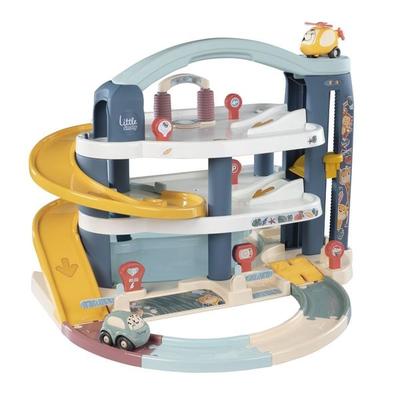
Parkgarage Big GarageEin Besonderes Spielvergnügen Bietet Das Große Little Smoby Parkhaus Für Kinder Ab 18 Monaten. Hier Gibt Es Auf 3 Etagen Jede Menge Zu Entdecken. Bequem Fahren Die Kleinen Mini-flitzer Im Aufzug In Die Obere Parkebene. Nach Unten Geht Es Über Die...64,99 €*Versand: 0,00 €Sichere Weiterleitung zum Anbieter
-
Parkzone Schild A0 (841x1189mm)Sie erhalten ihr Schild aus einer 2mm starken Aluminium-Verbundplatte. Produkteigenschaften Aluverbundplatten bestehen aus einem Polyethylen-Kern und sind beidseitig mit Aluminium-Schichten versehen. Dieses hochwertige Material ist bruch- und schlagfest, extrem leicht, kratzfest, absolut wasser-, und wetterfest und UV-beständig. Die Anwendung im Innen-, und Außenbereich ist für Temperaturen von -50 bis +80 °C geeignet. Verarbeitung Das Schild wird digital bedruckt und mit einem Schutzlaminat versiegelt. Diese Kombination bietet eine ausgezeichnete Farbwiedergabe und ist somit ideal für hochwertige Werbe- und Hinweistafeln. Größen Das Schild ist in folgenden Größen erhältlich, die Rückseite ist jeweils weiss: DIN A6 (105mm x 148mm) = 10,5 x 14,8 cm DIN A5 (148mm x 210mm) = 14,8 x 21,0 cm DIN A4 (210mm x 297mm) = 21,0 x 29,7 cm DIN A3 (297mm x 420mm) = 29,7 x 42,0 cm DIN A2 (420mm x 594mm) = 42,0 x 59,4 cm DIN A1 (594mm x 841mm) = 59,4 x 84,1 cm DIN A0 (841mm x 1189mm) = 84,1 x 118,9 cm Befestigung Das Schild ist geeignet zum Bohren, Schrauben, Nageln und Kleben. Sie können das Schild mittels Metallbohrer mit Löchern versehen, es direkt mit Nägeln befestigen oder alternativ bei uns die selbstklebende Variante bestellen bei der selbstklebenden Variante ist die Rückseite mit Industrie-Schaumklebestreifen versehen. Damit kann das Schild direkt auf ihre Wunschfläche (z.B. Hauswand, Garagentor, Beton...) geklebt werden. Unebenheiten bis 1mm werden ausgeglichen. Lieferung Die Lieferung erfolgt in einer stabilen Pappverpackung. Jeder Kunde erhält eine Rechnung mit ausgewiesener MwSt.149,99 €*Versand: 0,00 €Sichere Weiterleitung zum Anbieter
-
Warum funktioniert Snipping Tool nicht?
Warum funktioniert Snipping Tool nicht? Gibt es eine Fehlermeldung, die angezeigt wird? Hast du versucht, das Programm neu zu starten oder deinen Computer neu zu starten? Möglicherweise liegt das Problem an fehlenden Berechtigungen oder an einer beschädigten Datei. Hast du die neueste Version des Snipping Tools installiert? **
-
Wie installiere ich Snipping Tool?
Um das Snipping Tool auf einem Windows-Computer zu installieren, müssen Sie zuerst sicherstellen, dass es nicht bereits auf Ihrem System vorhanden ist. Geben Sie dazu "Snipping Tool" in die Windows-Suchleiste ein. Wenn es nicht gefunden wird, können Sie es über die Systemsteuerung unter "Programme und Funktionen" installieren. Klicken Sie auf "Windows-Funktionen aktivieren oder deaktivieren" und suchen Sie nach dem Snipping Tool. Aktivieren Sie das Kontrollkästchen neben dem Snipping Tool und klicken Sie auf "OK". Das Snipping Tool sollte nun auf Ihrem Computer installiert sein und kann über die Windows-Suche oder das Startmenü geöffnet werden. **
-
Wie öffne ich das Snipping Tool?
Um das Snipping Tool zu öffnen, kannst du entweder die Windows-Suche verwenden und nach "Snipping Tool" suchen. Alternativ kannst du auch die Tastenkombination "Windows-Taste + Shift + S" drücken, um das Snipping Tool direkt zu öffnen. Eine weitere Möglichkeit ist, das Snipping Tool über das Startmenü unter "Windows-Zubehör" zu finden und von dort aus zu öffnen. Du kannst auch einen Rechtsklick auf die Taskleiste machen, "Neu" auswählen und dann "Snipping Tool" anklicken, um es zu öffnen. **
-
Wie funktioniert Snipping Tool Windows 10?
Das Snipping Tool ist ein integriertes Programm in Windows 10, mit dem Benutzer Screenshots erstellen können. Um das Snipping Tool zu verwenden, öffnen Sie es entweder über die Suche in der Taskleiste oder über das Startmenü. Wählen Sie dann die Art des Screenshots aus, den Sie erstellen möchten (Vollbild, rechteckiger Ausschnitt, freie Form oder Fenster). Klicken Sie auf "Neu" und ziehen Sie den Cursor über den Bereich, den Sie erfassen möchten. Anschließend können Sie den Screenshot speichern, kopieren oder bearbeiten. **
Ähnliche Suchbegriffe für Snipping
-
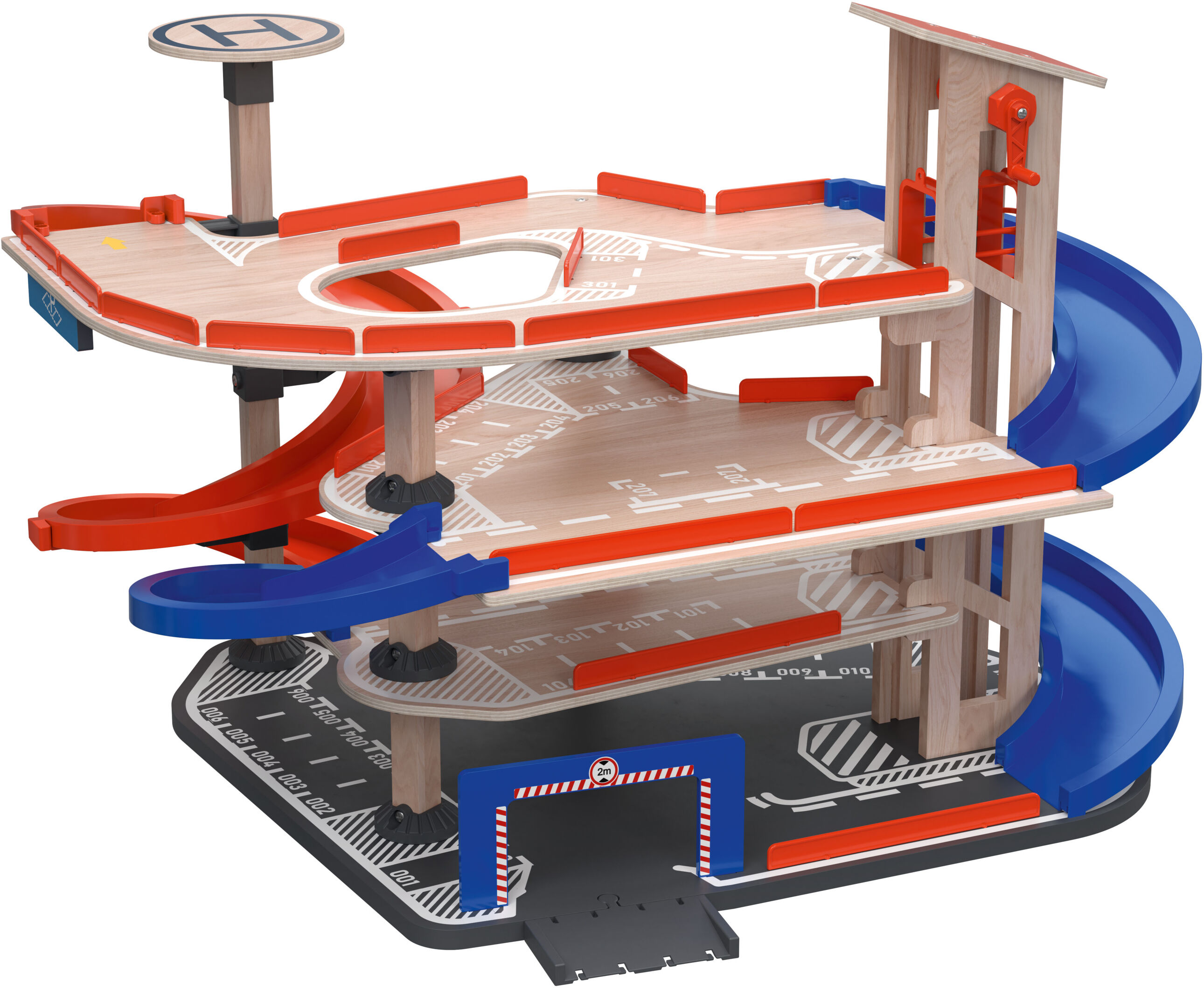
LUPILU® Spiel-ParkgarageAufzugsturm mit funktionsfähigem Fahrzeuglift Der integrierte Aufzugsturm ermöglicht das Transportieren von Fahrzeugen zwischen den Etagen per Handbedienung und vermittelt mechanisches Verständnis. Der Lift ist robust konstruiert und in die Holzkonstruktion integriert, sodass Kinder einfache Ursache-Wirkungs-Zusammenhänge erleben und ihre Feinmotorik beim Platzieren und Heben der Autos trainieren können. Spiralabfahrt und Fahrzeugführung für flüssigen Spielablauf Die Spiralabfahrt aus Kunststoff sorgt für sichere Kurven und gleichmäßige Geschwindigkeit der Fahrzeuge, dadurch bleibt das Spiel dynamisch und berechenbar. Fahrbahngeländer und Parkmarkierungen unterstützen die Orientierung beim Spielen und machen das Rangieren einfacher, sodass Kinder spielerisch Verkehrsabläufe nachstellen können. Lieferumfang, Kompatibilität und einfache Montage Geliefert wird das Parkhaus inklusive 2 Zinkguss-Fahrzeuge , Montagematerial und Anleitung. Die Bauweise ist auf Kompatibilität mit gängigen Holzschienen und Holzstraßen ausgelegt, wodurch sich Sets sinnvoll erweitern lassen. Die Montage ist als einfach beschrieben; Schrauben und Befestigungen sind passend vormontiert, so dass der Aufbau mit minimalem Werkzeug erfolgt. Produktmerkmale Merkmal Angabe Altersempfehlung ab 3 Jahren Material Mdf, Sperrholz, Kiefernholz, Kunststoff Maße ca. L 66 x B 62,5 x H 46,5 cm Gewicht ca. 4,5 kg Batterien erf alle Funktionen sind mechanisch und manuell bedienbar. Welche Materialien wurden verarbeitet? Verwendet werden Mdf, Sperrholz, Kiefernholz und Kunststoffteile für Rampen und Details, um Stabilität und Spielkomfort zu kombinieren. Ist die Parkgarage mit anderem Holzspielzeug kompatibel? Ja, das Set ist kompatibel mit handelsüblichen Holzschienen und Holzstraßen, sodass sich bestehendes Spielzeug problemlos integrieren lässt. Wie umfangreich ist der Lieferumfang? Im Lieferumfang sind das Parkhaus, zwei Zinkguss-Fahrzeuge, Montagematerial und eine Aufbauanleitung enthalten.44,99 €*Versand: 5,95 €Sichere Weiterleitung zum Anbieter
-
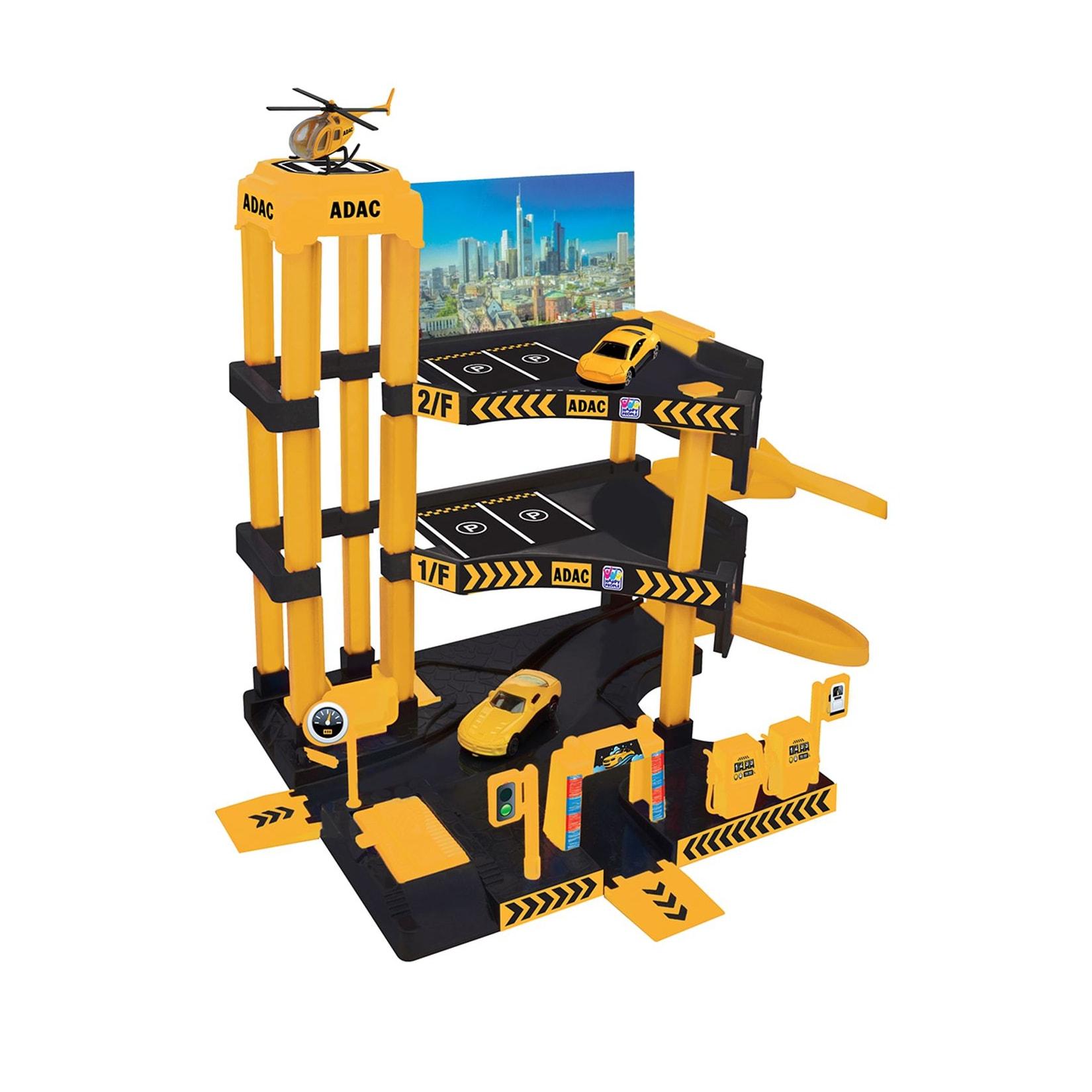
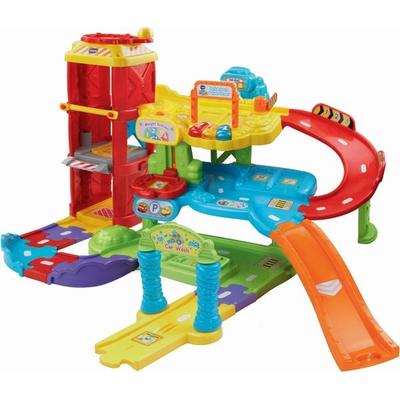
Tut Tut Baby Flitzer - ParkgarageWaschen, Tanken, Parken - Alles Unter Einem Dach! • Tut Tut Baby Flitzer Parkgarage Inkl. Abschleppwagen Und Vielen Elementen Zum Spielen Und Entdecken Auf 3 Etagen • 3 Bunte Klaviertasten Benennen Farben • Rutsche, Bewegliche Schranke Und...54,99 €*Versand: 0,00 €Sichere Weiterleitung zum Anbieter
-
Was ist das Snipping Tool 3?
Das Snipping Tool 3 ist ein Bildschirmaufnahmeprogramm, das es Benutzern ermöglicht, Screenshots von ihrem Computerbildschirm zu erstellen. Es bietet verschiedene Aufnahmemodi wie Rechteck, Freiform, Fenster oder Vollbild. Mit dem Snipping Tool 3 können Benutzer ihre Screenshots bearbeiten, markieren und speichern, um sie später zu verwenden. Es ist ein nützliches Werkzeug für Präsentationen, Tutorials oder einfach nur zum Teilen von Bildschirminhalten. **
-
Wo werden Snipping Tool Bilder gespeichert?
Das Snipping Tool speichert standardmäßig die erstellten Bilder in der Zwischenablage. Wenn du ein Bild mit dem Snipping Tool aufgenommen hast, kannst du es in ein anderes Programm einfügen, z. B. in ein Bildbearbeitungsprogramm oder in ein Textverarbeitungsprogramm. Von dort aus kannst du das Bild dann speichern, wo du möchtest. Es gibt jedoch auch die Möglichkeit, die Einstellungen des Snipping Tools anzupassen, um die Bilder direkt an einem bestimmten Speicherort zu speichern. Hast du diese Einstellungen bereits geändert oder möchtest du wissen, wo die Standard-Speicherort für Snipping Tool Bilder ist? **
-
Wie benutze ich das Snipping Tool?
Um das Snipping Tool zu verwenden, öffne zuerst das Programm auf deinem Computer. Klicke dann auf "Neu" und wähle den Bereich aus, den du erfassen möchtest. Du kannst zwischen verschiedenen Arten von Ausschnitten wählen, z.B. Freihand, Rechteck oder Fenster. Nachdem du den gewünschten Bereich ausgewählt hast, kannst du den Ausschnitt speichern, kopieren oder markieren. Du kannst das Snipping Tool auch verwenden, um Notizen oder Markierungen auf dem Bildschirmausschnitt hinzuzufügen. **
-
Wie finde ich das Snipping Tool?
Das Snipping Tool ist eine integrierte Anwendung in Windows-Betriebssystemen, die es Benutzern ermöglicht, Screenshots zu erstellen. Um das Snipping Tool zu finden, können Sie einfach die Windows-Suche verwenden und nach "Snipping Tool" suchen. Alternativ können Sie auch auf das Startmenü klicken, "Alle Apps" auswählen und nach dem Snipping Tool suchen. Eine weitere Möglichkeit besteht darin, die Tastenkombination "Windows-Taste + Shift + S" zu verwenden, um das Snipping Tool schnell zu öffnen. Wenn Sie das Snipping Tool häufig verwenden, können Sie es auch an die Taskleiste oder den Desktop anheften, um einen schnellen Zugriff zu haben. **
* Alle Preise verstehen sich inklusive der gesetzlichen Mehrwertsteuer und ggf. zuzüglich Versandkosten. Die Angebotsinformationen basieren auf den Angaben des jeweiligen Shops und werden über automatisierte Prozesse aktualisiert. Eine Aktualisierung in Echtzeit findet nicht statt, so dass es im Einzelfall zu Abweichungen kommen kann. ** Hinweis: Teile dieses Inhalts wurden von KI erstellt.